


Microsoft Authenticator
4,619.36K Bewertungen
App-Details
- Version
- 6.2609.6214
- Aktualisiert am
- Lizenz
- Free
- Downloads
- 100.000.000+
- Entwickler
- Microsoft Corporation
- Kategorien
- Business
- Plattform
- Android, iOS
Screenshots
 Analyse von AppCompare
Bevor ich einen Authenticator nutze, passiert die Anmeldung oft in einem ziemlich unordentlichen Ablauf: Passwort suchen, einen Bestätigungscode abwarten und dann überlegen, auf welchem Gerät oder in welcher App er landet. Microsoft Authenticator bringt diese zusätzliche Sicherheitsstufe an einen festen Ort. Für mich ist das weniger eine Lösung, die jede Anmeldung magisch vereinfacht, als ein kleines Werkzeug, das einen wiederholbaren Ablauf schafft: Konto auswählen, die geforderte Bestätigung durchführen und erst dann weiterarbeiten.
Der Ablauf beginnt vor dem ersten Code
Am meisten bringt die App, wenn ich sie nicht erst im Moment einer dringenden Anmeldung einrichte. Ich füge die Konten hinzu, die ich tatsächlich regelmäßig absichern muss, und prüfe gleich beim Einrichten, ob der jeweilige Dienst die gewünschte Anmeldemethode unterstützt. Das ist ein nützlicher Unterschied: Ein Authenticator kann nur bei Diensten helfen, die eine passende Bestätigung anbieten. Für Konten ohne diese Option bleibt der bisherige Anmeldeweg bestehen.
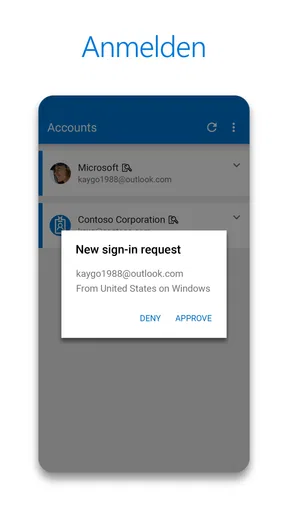
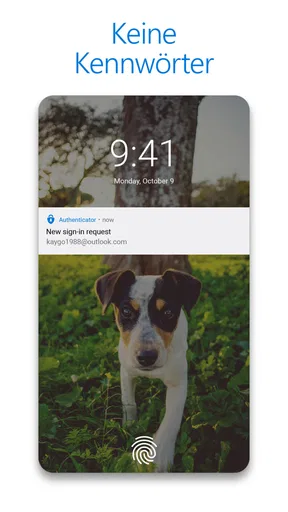
Bei einem Microsoft-Konto kann die App auch eine Anmeldung ohne manuelle Kennworteingabe unterstützen. Das ist praktisch, aber nicht dasselbe wie ein Passwortmanager, der Zugangsdaten für viele Websites verwaltet und ausfüllt. Ich würde sie daher nicht als Ersatz für alle Werkzeuge rund um Passwörter betrachten. Sie übernimmt einen klareren Job: zusätzliche Bestätigung und, je nach Konto und Einrichtung, eine bequemere Anmeldung.
Konten so ordnen, dass sie im Alltag helfen
Die Übersicht ist dann am hilfreichsten, wenn ich Konten nicht nur einmal hinzufüge und danach vergesse. Bei mehreren privaten und beruflichen Zugängen lohnt es sich, die Liste bewusst zu prüfen und alte oder nicht mehr genutzte Einträge aufzuräumen. So suche ich in einer angespannten Situation nicht zwischen Konten, die längst keine Rolle mehr spielen. Ich würde außerdem darauf achten, welche Anmeldung zu welchem Dienst gehört, bevor ich einen Code bestätige – besonders dann, wenn mehrere Konten ähnliche Namen haben.
Eine alltagstaugliche Gewohnheit ist, die Einrichtung eines neuen Kontos gleich mit der dazugehörigen Wiederherstellungsmöglichkeit zu erledigen. Die App kann einen zweiten Faktor bereitstellen, aber sie kann nicht automatisch alle Probleme lösen, die entstehen, wenn das Telefon verloren geht oder unzugänglich wird. Wer sich vorab mit dem Wiederherstellungsweg des jeweiligen Kontos beschäftigt, erspart sich später unnötigen Stress. Das ist weniger aufregend als ein neuer Sicherheitscode, in der Praxis aber oft wichtiger.
Eine Routine statt hektischer Einzelaktionen
Ein realistischer Einsatz sieht für mich so aus: Ich sitze unterwegs an einem fremden Rechner, muss kurz auf ein wichtiges Konto zugreifen und werde zur zusätzlichen Bestätigung aufgefordert. Wenn das passende Konto bereits eingerichtet ist, kann ich den erforderlichen Schritt am Smartphone erledigen und anschließend am Rechner weitermachen. Der entscheidende Vorteil ist nicht, dass jede Anmeldung gleich aussieht, sondern dass ich weiß, wo ich nach der Bestätigung suchen muss.
Für den Alltag hilft es, das Smartphone vor einer wichtigen Reise oder einem Arbeitstag nicht erst im letzten Moment zu wechseln oder zurückzusetzen. Ich prüfe lieber vorher, ob ich noch Zugriff auf die Konten habe und ob ich die Anmeldung tatsächlich abschließen kann. Dieser kleine Vorabtest ist besonders sinnvoll, wenn ein Konto für Arbeit, Kommunikation oder andere wichtige Aufgaben gebraucht wird. Ein Authenticator ist Teil des Zugangswegs – und ein Zugang sollte getestet werden, bevor man dringend darauf angewiesen ist.
Lesenswert vor deiner Entscheidung

Google Play Bücher macht Lesen bequem, aber selten gemeinschaftlich

Zu Facebook wechseln: Was Gruppen, Veranstaltungen und Kontakte wirklich ändern

Ludo King® macht aus einer schnellen Würfelrunde eine Verabredung

Messenger: Wie Meta soziale Nähe in mobile Macht verwandelt

Canva im Alltag: Wann sich die Kreativ-App wirklich lohnt

Carrom Pool im Stresstest: Was passiert bei Fehlern und Verbindungsabbrüchen?
Wo Komfort und Sicherheit an Grenzen stoßen
Ein häufiger Denkfehler ist, eine Authenticator-App mit vollständiger Kontowiederherstellung gleichzusetzen. Ein vorhandener Code kann eine Anmeldung bestätigen, ersetzt aber nicht automatisch ein vergessenes Hauptpasswort oder die Wiederherstellungsverfahren eines Dienstes. Auch Cloud-Backup ist hilfreich, sollte aber nicht dazu verleiten, die eigenen Konten und Wiederherstellungsoptionen nie zu überprüfen. Ich sehe es als zusätzliche Absicherung und Komfortfunktion, nicht als Grund, auf einen Plan für den Geräteverlust zu verzichten.
Auch die Abhängigkeit vom Smartphone bleibt ein echter Nachteil. Ist das Gerät leer, defekt oder gerade nicht zur Hand, kann die Anmeldung umständlicher werden. Wer häufig ohne Telefon arbeitet oder Konten auf einem Gerät absichern möchte, das nicht immer verfügbar ist, sollte prüfen, ob die jeweiligen Dienste weitere Bestätigungsmethoden anbieten. Eine zweite Möglichkeit für wichtige Konten ist keine übertriebene Vorsicht, sondern eine vernünftige Ausweichroute.
Für wen sich die App eignet
Ich halte Microsoft Authenticator besonders für Menschen für sinnvoll, die mehrere Konten absichern und ihre Bestätigung nicht über verschiedene Apps oder lose Notizen verteilen möchten. Als kostenlose Business-App von Microsoft Corporation passt sie gut in einen Arbeitsalltag, in dem Microsoft-Konten eine Rolle spielen, kann aber auch bei unterstützten Konten anderer Anbieter nützlich sein. Die breite Verbreitung – über 100 Millionen Installationen und eine durchschnittliche Bewertung von 4,6 bei 2,7 Millionen Bewertungen – spricht dafür, dass viele Nutzer eine vertraute Lösung suchen. Die Altersfreigabe lautet USK ab 0 Jahren.
Wenn du dagegen vor allem Passwörter speichern, automatisch ausfüllen oder umfassend zwischen Geräten verwalten willst, würde ich zusätzlich einen Passwortmanager in Betracht ziehen. Wer nur ein einzelnes Konto mit einer anderen bereits eingerichteten Methode bestätigt, braucht vielleicht keine weitere App. Für mich ist der Authenticator am überzeugendsten, wenn er eine klare Aufgabe erfüllt und nicht als Allzweckwerkzeug missverstanden wird.
Einrichtung, Nutzung und mein Eindruck
Wenn du wie ich bist und ständig Passwörter vergisst, dann könnte der Microsoft Authenticator genau das sein, was du brauchst. Ich habe die App kürzlich ausprobiert und war angenehm überrascht, wie einfach und effektiv sie ist. Lass uns einen tieferen Blick darauf werfen!
Einfachheit und Benutzerfreundlichkeit
Der erste Eindruck zählt, und der Microsoft Authenticator enttäuscht nicht. Die Installation ist ein Kinderspiel und in wenigen Minuten bist du startklar. Die App führt dich durch den Einrichtungsprozess, der wirklich intuitiv ist. Keine komplizierten Anleitungen oder technische Spielereien, was ich als großes Plus empfinde.
Funktionen, die begeistern
Was mir besonders gefällt, ist die Vielfalt an Funktionen, die der Microsoft Authenticator bietet. Du kannst nicht nur deine Microsoft-Konten schützen, sondern auch andere Dienste wie Google, Facebook und mehr. Einzigartig ist, dass die App sowohl 2FA-Codes generiert als auch das Smartphone als Passwort-Ersatz verwendet. Einfach den Fingerabdruck oder das Gesicht scannen und du bist eingeloggt. Wirklich bequem!
Ein weiteres Highlight ist die Cloud-Backup-Funktion. Stelle dir vor, du wechselst dein Handy. Kein Problem! Dank Cloud-Backup kannst du alle deine Einstellungen und Konten problemlos wiederherstellen. Das spart Zeit und Nerven.
Design und Performance
Das Design der App ist minimalistisch und übersichtlich. Keine unnötigen Schnickschnack, nur das Wesentliche. Die Performance ist ebenfalls top. Die App reagiert schnell und die Synchronisation läuft reibungslos. Besonders in hektischen Momenten ist es beruhigend, dass alles flüssig funktioniert.
Sicherheit, die überzeugt
Nun, bei einer Authentifizierungs-App ist Sicherheit natürlich das A und O. Hier kann der Microsoft Authenticator wirklich punkten. Die App bietet eine starke Verschlüsselung und zusätzliche Sicherheitsmaßnahmen wie die Möglichkeit, die App mit einem PIN oder biometrischen Daten zu sperren. Das gibt mir ein gutes Gefühl, meine sensiblen Daten in dieser App zu verwahren.
Ein paar Dinge zu beachten
Natürlich ist nichts perfekt. Ein kleiner Nachteil könnte sein, dass die App auf Microsoft-Dienste optimiert ist. Wenn du also hauptsächlich andere Dienste nutzt, könnte es eventuell alternative Apps geben, die besser passen. Trotzdem bietet der Microsoft Authenticator eine breite Unterstützung, die viele Bedürfnisse abdeckt.
Außerdem ist mir aufgefallen, dass die App hin und wieder ein Update benötigt, um mit neuen Sicherheitsstandards Schritt zu halten. Aber das ist in der digitalen Welt ja nichts Ungewöhnliches. Version 6.2605.3042 setzt diese laufende Pflege fort; die App ist seit dem 13.01.2015 verfügbar und benötigt mindestens iOS oder Android 8.0.
Mein Fazit
Insgesamt hat mich der Microsoft Authenticator überzeugt. Er ist benutzerfreundlich, sicher und vielseitig einsetzbar. Für jemanden wie mich, der oft unterwegs ist und eine zuverlässige Lösung für Passwortmanagement sucht, ist diese App ideal. Wenn du also auf der Suche nach einer einfachen Lösung bist, um deine Konten sicher zu halten, solltest du dem Microsoft Authenticator definitiv eine Chance geben.
Vorteile
- Einfache Zwei-Faktor-Authentifizierung.
- Schnelle Synchronisation über Geräte.
- Benutzerfreundliches Interface.
- Unterstützt mehrere Konten.
- Keine Werbung oder In-App-Käufe.
Nachteile
- Erfordert Microsoft-Konto zur Einrichtung.
- Keine Passwort-Manager-Funktion.
- Kein Backup für iOS über iCloud.
- Kann bei älteren Geräten langsam sein.
- Nicht alle Apps werden unterstützt.
Häufig gestellte Fragen zu Microsoft Authenticator
Wie funktioniert die Zwei-Faktor-Authentifizierung in Microsoft Authenticator?
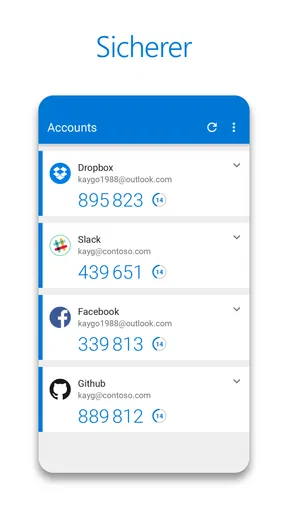
Microsoft Authenticator bietet eine zusätzliche Sicherheitsebene durch die Zwei-Faktor-Authentifizierung. Nach der Eingabe des Passworts müssen Sie einen Code eingeben, der von der App generiert wird. Dieser Code ändert sich alle 30 Sekunden, was es für Angreifer schwer macht, Zugriff zu erhalten.
Kann ich mehrere Konten in Microsoft Authenticator hinzufügen?
Ja, Microsoft Authenticator unterstützt mehrere Konten. Sie können verschiedene Konten, wie z.B. Microsoft, Google und Facebook, hinzufügen und verwalten. Jedes Konto hat seinen eigenen Authentifizierungscode, der regelmäßig aktualisiert wird, um die Sicherheit zu gewährleisten.
Was passiert, wenn ich mein Gerät verliere?
Wenn Sie Ihr Gerät verlieren, auf dem Microsoft Authenticator installiert ist, können Sie Ihre Konten über ein Backup wiederherstellen. Stellen Sie sicher, dass Sie regelmäßig Backups in der Cloud aktivieren, damit Sie nach einem Verlust oder Wechsel des Geräts Ihre Daten einfach wiederherstellen können.
Ist Microsoft Authenticator auch ohne Internetverbindung nutzbar?
Ja, Microsoft Authenticator generiert Authentifizierungscodes auch ohne Internetverbindung. Die Codes werden lokal auf Ihrem Gerät generiert und sind unabhängig von einer Netzwerkverbindung, was Ihnen auch in Offline-Situationen Sicherheit bietet.
Wie sicher ist Microsoft Authenticator wirklich?
Microsoft Authenticator gilt als sehr sicher, da es die Zwei-Faktor-Authentifizierung verwendet, was eine zusätzliche Schutzschicht bietet. Die App selbst ist durch biometrische Daten oder einen PIN-Code geschützt, was unbefugten Zugriff erschwert. Regelmäßige Updates sorgen für aktuelle Sicherheitsstandards.


